Domain snra.de kaufen?
Wir ziehen mit dem Projekt
snra.de um.
Sind Sie am Kauf der Domain
snra.de interessiert?
domain@kv-gmbh.de · 0541-91531010
Domain snra.de kaufen?
Wie kann ich die Netzwerkgeschwindigkeit in meinem eigenen Netzwerk testen?
Um die Netzwerkgeschwindigkeit in Ihrem eigenen Netzwerk zu testen, können Sie verschiedene Tools verwenden. Eine Möglichkeit besteht darin, Speedtest-Websites zu verwenden, die Ihnen Informationen über Ihre Download- und Upload-Geschwindigkeiten geben. Sie können auch Netzwerk-Analyse-Tools wie iperf oder LAN Speed Test verwenden, um die Geschwindigkeit zwischen verschiedenen Geräten in Ihrem Netzwerk zu messen. Eine weitere Möglichkeit besteht darin, die Übertragungsgeschwindigkeit von Dateien zwischen Geräten im Netzwerk zu testen. **
Wie können Router-Einstellungen optimiert werden, um die Netzwerkgeschwindigkeit zu verbessern?
1. Verwenden Sie ein schnelleres WLAN-Protokoll wie 802.11ac. 2. Platzieren Sie den Router an einem zentralen Ort und vermeiden Sie Hindernisse. 3. Aktualisieren Sie die Firmware des Routers regelmäßig, um Leistungsverbesserungen zu erzielen. **

Ähnliche Suchbegriffe für Netzwerkgeschwindigkeit
Top-Angebote
Produkte zum Begriff Netzwerkgeschwindigkeit:
-
Lenovo USB 3.0 to Ethernet Adapter Digital/Daten Netzwerk (4X90S91830)Produktbeschreibung: Lenovo ThinkPad USB 3.0 Ethernet adapter - Netzwerkadapter - USB 3.0 - Gigabit Ethernet, Gerätetyp: Netzwerkadapter, Formfaktor: Extern, Schnittstellentyp (Bustyp): SuperSpeed USB 3.0, Ports: Gigabit Ethernet, Abmessungen (Breite x Tiefe x Höhe): 5 cm 3 cm, Kabellänge: 18 cm, Lokalisierung: Australien, Neuseeland, Verdrahtungstyp: Ethernet 10Base-T, Ethernet 100Base-TX, Ethernet 1000Base-T, Data Link Protocol: 10Mb LAN, 100Mb LAN, 1GbE, Datenübertragungsrate: 1 Gbps, Produktzertifizierungen: IEEE 802.3, IEEE 802.3u, IEEE 802.3x, IEEE 802.3az, Entwickelt für: ThinkSmart Hub 11H119,37 €*Versand: 0,00 €Sichere Weiterleitung zum Anbieter
-
VALUE USB3.0 Gigabit Konverter+ Hub 3x Digital/Daten Netzwerk (12.99.1116)Produktbeschreibung: VALUE - Netzwerkadapter - USB-C 3.1 - USB 3.0 x 3 + Gigabit Ethernet x 1 + USB 3.1 x 1, Gerätetyp: Netzwerkadapter, Formfaktor: Extern, Schnittstellentyp (Bustyp): USB-C 3.1, Ports: USB 3.0 x 3 + Gigabit Ethernet x 1 + USB 3.1 x 1, Abmessungen (Breite x Tiefe x Höhe): 3,5 cm x 32 cm x 1,8 cm, Gewicht: 32 g, Verdrahtungstyp: Ethernet 10Base-T, Ethernet 100Base-TX, Ethernet 1000Base-T, Data Link Protocol: 10Mb LAN, 100Mb LAN, 1GbE, Datenübertragungsrate: 1 Gbps, Produktzertifizierungen: USB 3.1, USB 3.0, Systemanforderungen: Microsoft Windows XP / 7 / 8, Apple MacOS X 10.x42,99 €*Versand: 0,00 €Sichere Weiterleitung zum Anbieter

-
Ist die Netzwerkgeschwindigkeit langsam?
Das kann ich nicht mit Sicherheit sagen, da ich nicht über die Informationen zu deiner aktuellen Netzwerkgeschwindigkeit verfüge. Es gibt jedoch verschiedene Möglichkeiten, die Geschwindigkeit deines Netzwerks zu überprüfen, wie zum Beispiel das Ausführen eines Geschwindigkeitstests oder das Überprüfen der Verbindungsgeschwindigkeit in den Netzwerkeinstellungen deines Geräts. **
-
Was ist die Netzwerkgeschwindigkeit?
Die Netzwerkgeschwindigkeit bezieht sich auf die Übertragungsgeschwindigkeit von Daten in einem Netzwerk. Sie wird in der Regel in Bits pro Sekunde (bps) gemessen und gibt an, wie schnell Daten zwischen Geräten oder Computern übertragen werden können. Eine höhere Netzwerkgeschwindigkeit bedeutet eine schnellere Übertragung von Daten. **
-
Wie kann ich die Netzwerkgeschwindigkeit durchgehend sehen?
Um die Netzwerkgeschwindigkeit durchgehend zu sehen, kannst du ein Tool wie z.B. "NetSpeedMonitor" verwenden. Dieses Tool zeigt dir in Echtzeit die aktuelle Download- und Upload-Geschwindigkeit an. Du kannst es in der Taskleiste anzeigen lassen, um jederzeit einen Blick auf die Geschwindigkeit zu werfen. **
-
Wie kann ich meine WLAN-Konfiguration für optimale Netzwerkgeschwindigkeit und Sicherheit einrichten?
1. Verwende einen eindeutigen und sicheren WLAN-Namen (SSID) und ein starkes Passwort. 2. Platziere den Router an einem zentralen Ort und vermeide Hindernisse. 3. Aktualisiere regelmäßig die Firmware des Routers und aktiviere die Verschlüsselung (WPA2). **
Wie können Benutzer die Netzwerkgeschwindigkeit ihres Systems verbessern?
Benutzer können die Netzwerkgeschwindigkeit ihres Systems verbessern, indem sie sicherstellen, dass ihr Router und ihre Netzwerkkarte auf dem neuesten Stand sind. Außerdem können sie störende Geräte vom Netzwerk trennen und die Position des Routers optimieren, um eine bessere Signalstärke zu gewährleisten. Die Verwendung eines kabelgebundenen Ethernet-Anschlusses anstelle von WLAN kann ebenfalls die Netzwerkgeschwindigkeit verbessern. **
Trotz des LAN-Kabels ist die Netzwerkgeschwindigkeit schlecht.
Es gibt mehrere mögliche Gründe für eine schlechte Netzwerkgeschwindigkeit trotz Verwendung eines LAN-Kabels. Es könnte sein, dass das Kabel beschädigt ist oder nicht richtig angeschlossen wurde. Es könnte auch sein, dass das Netzwerkgerät, mit dem das Kabel verbunden ist, nicht richtig konfiguriert ist oder nicht über ausreichende Leistung verfügt. Es ist auch möglich, dass es Probleme mit dem Internetdienstanbieter gibt, wie z.B. eine Überlastung des Netzwerks oder eine schlechte Verbindung. **
Top-Angebote
Produkte zum Begriff Netzwerkgeschwindigkeit:
-
Grandstream GCC6010 UC+ Kovergiertes Netzwerk - All-in-One-Lösung - die Funktionalität von 4 Produkten (VPN-Router, eine Firewall, IP-TelefoGrandstream GCC6010 UC+ Kovergiertes Netzwerk - All-in-One-Lösung - die Funktionalität von 4 Produkten (VPN-Router, eine Firewall, IP-Telefo342,23 €*Versand: 0,00 €Sichere Weiterleitung zum Anbieter
-
Wie kann ich die Netzwerkgeschwindigkeit in meinem eigenen Netzwerk testen?
Um die Netzwerkgeschwindigkeit in Ihrem eigenen Netzwerk zu testen, können Sie verschiedene Tools verwenden. Eine Möglichkeit besteht darin, Speedtest-Websites zu verwenden, die Ihnen Informationen über Ihre Download- und Upload-Geschwindigkeiten geben. Sie können auch Netzwerk-Analyse-Tools wie iperf oder LAN Speed Test verwenden, um die Geschwindigkeit zwischen verschiedenen Geräten in Ihrem Netzwerk zu messen. Eine weitere Möglichkeit besteht darin, die Übertragungsgeschwindigkeit von Dateien zwischen Geräten im Netzwerk zu testen. **
-
Wie können Router-Einstellungen optimiert werden, um die Netzwerkgeschwindigkeit zu verbessern?
1. Verwenden Sie ein schnelleres WLAN-Protokoll wie 802.11ac. 2. Platzieren Sie den Router an einem zentralen Ort und vermeiden Sie Hindernisse. 3. Aktualisieren Sie die Firmware des Routers regelmäßig, um Leistungsverbesserungen zu erzielen. **
-
Ist die Netzwerkgeschwindigkeit langsam?
Das kann ich nicht mit Sicherheit sagen, da ich nicht über die Informationen zu deiner aktuellen Netzwerkgeschwindigkeit verfüge. Es gibt jedoch verschiedene Möglichkeiten, die Geschwindigkeit deines Netzwerks zu überprüfen, wie zum Beispiel das Ausführen eines Geschwindigkeitstests oder das Überprüfen der Verbindungsgeschwindigkeit in den Netzwerkeinstellungen deines Geräts. **
-
Was ist die Netzwerkgeschwindigkeit?
Die Netzwerkgeschwindigkeit bezieht sich auf die Übertragungsgeschwindigkeit von Daten in einem Netzwerk. Sie wird in der Regel in Bits pro Sekunde (bps) gemessen und gibt an, wie schnell Daten zwischen Geräten oder Computern übertragen werden können. Eine höhere Netzwerkgeschwindigkeit bedeutet eine schnellere Übertragung von Daten. **
Ähnliche Suchbegriffe für Netzwerkgeschwindigkeit
-
Lenovo USB 3.0 to Ethernet Adapter Digital/Daten Netzwerk (4X90S91830)Produktbeschreibung: Lenovo ThinkPad USB 3.0 Ethernet adapter - Netzwerkadapter - USB 3.0 - Gigabit Ethernet, Gerätetyp: Netzwerkadapter, Formfaktor: Extern, Schnittstellentyp (Bustyp): SuperSpeed USB 3.0, Ports: Gigabit Ethernet, Abmessungen (Breite x Tiefe x Höhe): 5 cm 3 cm, Kabellänge: 18 cm, Lokalisierung: Australien, Neuseeland, Verdrahtungstyp: Ethernet 10Base-T, Ethernet 100Base-TX, Ethernet 1000Base-T, Data Link Protocol: 10Mb LAN, 100Mb LAN, 1GbE, Datenübertragungsrate: 1 Gbps, Produktzertifizierungen: IEEE 802.3, IEEE 802.3u, IEEE 802.3x, IEEE 802.3az, Entwickelt für: ThinkSmart Hub 11H119,37 €*Versand: 0,00 €Sichere Weiterleitung zum Anbieter
-
VALUE USB3.0 Gigabit Konverter+ Hub 3x Digital/Daten Netzwerk (12.99.1116)Produktbeschreibung: VALUE - Netzwerkadapter - USB-C 3.1 - USB 3.0 x 3 + Gigabit Ethernet x 1 + USB 3.1 x 1, Gerätetyp: Netzwerkadapter, Formfaktor: Extern, Schnittstellentyp (Bustyp): USB-C 3.1, Ports: USB 3.0 x 3 + Gigabit Ethernet x 1 + USB 3.1 x 1, Abmessungen (Breite x Tiefe x Höhe): 3,5 cm x 32 cm x 1,8 cm, Gewicht: 32 g, Verdrahtungstyp: Ethernet 10Base-T, Ethernet 100Base-TX, Ethernet 1000Base-T, Data Link Protocol: 10Mb LAN, 100Mb LAN, 1GbE, Datenübertragungsrate: 1 Gbps, Produktzertifizierungen: USB 3.1, USB 3.0, Systemanforderungen: Microsoft Windows XP / 7 / 8, Apple MacOS X 10.x42,99 €*Versand: 0,00 €Sichere Weiterleitung zum Anbieter
-
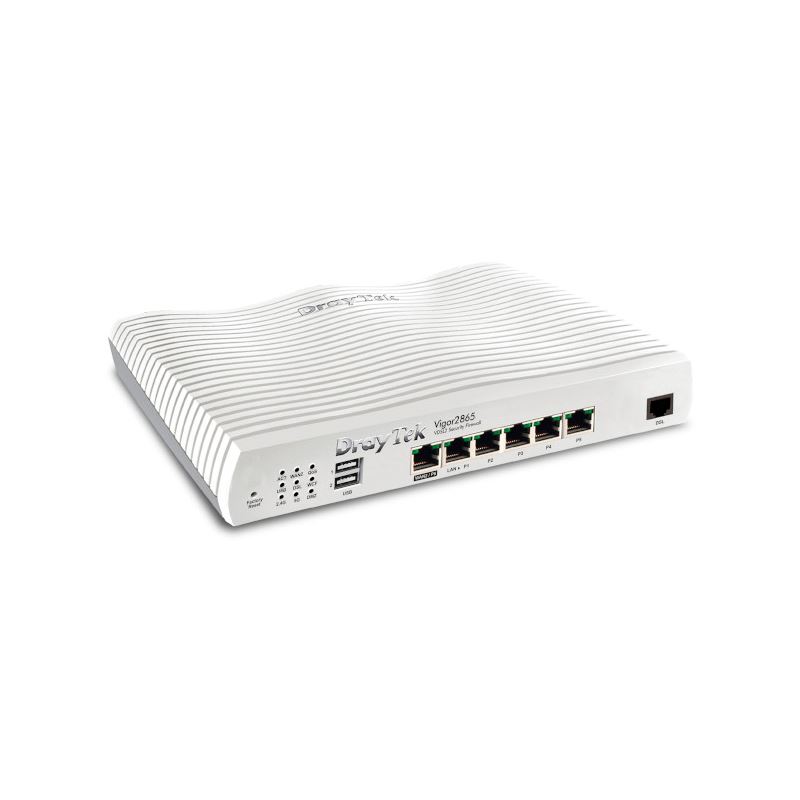
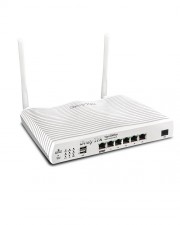
DrayTek Vigor2865ax Dual-WAN VPN Firewall Router (V2865AX-B-DE-AT-CH)Kabellos-Technologie: Kabellos, Medium: WLAN, Netzwerkstandards: WLAN, Portzahl: Sonstige Portzahl, Typ: Router, Übertragungsrate: 1Gbps, Netzwerkports: RJ-11, Netzwerkports: RJ-45, Netzwerkprotokolle: VPN335,59 €*Versand: 0,00 €Sichere Weiterleitung zum Anbieter
-
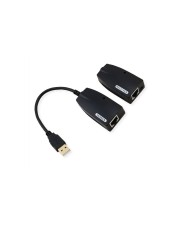
VALUE USB 2.0 Verlängerungüber RJ45 Digital/Daten Netzwerk 50 m (12.99.1123)Produktbeschreibung: VALUE - USB-Erweiterung - USB, USB 2.0, Gerätetyp: USB-Erweiterung, Formfaktor: Extern, Data Link Protocol: USB, USB 2.0, Maximaler Übertragungsbereich: 50 m75,99 €*Versand: 0,00 €Sichere Weiterleitung zum Anbieter
-
Wie kann ich die Netzwerkgeschwindigkeit durchgehend sehen?
Um die Netzwerkgeschwindigkeit durchgehend zu sehen, kannst du ein Tool wie z.B. "NetSpeedMonitor" verwenden. Dieses Tool zeigt dir in Echtzeit die aktuelle Download- und Upload-Geschwindigkeit an. Du kannst es in der Taskleiste anzeigen lassen, um jederzeit einen Blick auf die Geschwindigkeit zu werfen. **
-
Wie kann ich meine WLAN-Konfiguration für optimale Netzwerkgeschwindigkeit und Sicherheit einrichten?
1. Verwende einen eindeutigen und sicheren WLAN-Namen (SSID) und ein starkes Passwort. 2. Platziere den Router an einem zentralen Ort und vermeide Hindernisse. 3. Aktualisiere regelmäßig die Firmware des Routers und aktiviere die Verschlüsselung (WPA2). **
-
Wie können Benutzer die Netzwerkgeschwindigkeit ihres Systems verbessern?
Benutzer können die Netzwerkgeschwindigkeit ihres Systems verbessern, indem sie sicherstellen, dass ihr Router und ihre Netzwerkkarte auf dem neuesten Stand sind. Außerdem können sie störende Geräte vom Netzwerk trennen und die Position des Routers optimieren, um eine bessere Signalstärke zu gewährleisten. Die Verwendung eines kabelgebundenen Ethernet-Anschlusses anstelle von WLAN kann ebenfalls die Netzwerkgeschwindigkeit verbessern. **
-
Trotz des LAN-Kabels ist die Netzwerkgeschwindigkeit schlecht.
Es gibt mehrere mögliche Gründe für eine schlechte Netzwerkgeschwindigkeit trotz Verwendung eines LAN-Kabels. Es könnte sein, dass das Kabel beschädigt ist oder nicht richtig angeschlossen wurde. Es könnte auch sein, dass das Netzwerkgerät, mit dem das Kabel verbunden ist, nicht richtig konfiguriert ist oder nicht über ausreichende Leistung verfügt. Es ist auch möglich, dass es Probleme mit dem Internetdienstanbieter gibt, wie z.B. eine Überlastung des Netzwerks oder eine schlechte Verbindung. **
* Alle Preise verstehen sich inklusive der gesetzlichen Mehrwertsteuer und ggf. zuzüglich Versandkosten. Die Angebotsinformationen basieren auf den Angaben des jeweiligen Shops und werden über automatisierte Prozesse aktualisiert. Eine Aktualisierung in Echtzeit findet nicht statt, so dass es im Einzelfall zu Abweichungen kommen kann. ** Hinweis: Teile dieses Inhalts wurden von KI erstellt.