Domain snra.de kaufen?
Wir ziehen mit dem Projekt
snra.de um.
Sind Sie am Kauf der Domain
snra.de interessiert?
domain@kv-gmbh.de · 0541-91531010
Domain snra.de kaufen?
Wie ist der Ablauf zwischen einem DHCP-Client und einem DHCP-Server?
Der DHCP-Client sendet eine Broadcast-Anfrage an das Netzwerk, um einen DHCP-Server zu finden. Der DHCP-Server antwortet mit einer IP-Adresse und anderen Konfigurationsinformationen, die der Client dann akzeptiert. Der Client verwendet dann die zugewiesene IP-Adresse und die Konfigurationsinformationen, um sich mit dem Netzwerk zu verbinden. **
Wie kann ich einen DHCP-Server auf einem Windows-Client-System einrichten?
Um einen DHCP-Server auf einem Windows-Client-System einzurichten, müssen Sie die Netzwerk- und Freigabecenter-Einstellungen öffnen und dann auf "Adaptereinstellungen ändern" klicken. Wählen Sie die Netzwerkverbindung aus, für die Sie den DHCP-Server aktivieren möchten, klicken Sie mit der rechten Maustaste und wählen Sie "Eigenschaften". Wählen Sie dann "Internetprotokoll Version 4 (TCP/IPv4)" aus und klicken Sie auf "Eigenschaften". Wählen Sie "IP-Adresse automatisch beziehen" und aktivieren Sie "DHCP-Server aktivieren". **
Ähnliche Suchbegriffe für DHCP-Client
Top-Angebote
Produkte zum Begriff DHCP-Client:
-
Phoenix Contact 1221706 Router CLOUD CLIENT 1101T-TX/TX CLOUDCLIENT1101TTXTXIndustrielles VPN-Gateway zur mGuard Secure Cloud, IPsec-Kommunikation über Betreibernetz, 1 WAN-Port, 1 LAN-Port, Routing-Funktion, 1 digitaler Eingang, 1 digitaler Ausgang634,76 €*Versand: 8,37 €Sichere Weiterleitung zum Anbieter
-
Phoenix Contact 1234355 Router CLOUD CLIENT 2002T-4G EU CLOUDCLIENT2002T4GEUIndustrielles VPN-Gateway zur mGuard ,Secure ,Cloud, IPsec-Kommunikation über 4G (LTE), EU-Gerät, 2-Port Switch, Antennenanschlüsse: 2 ,SMA Mobilfunk, 4 ,DI, 2 ,DO869,53 €*Versand: 8,84 €Sichere Weiterleitung zum Anbieter
-
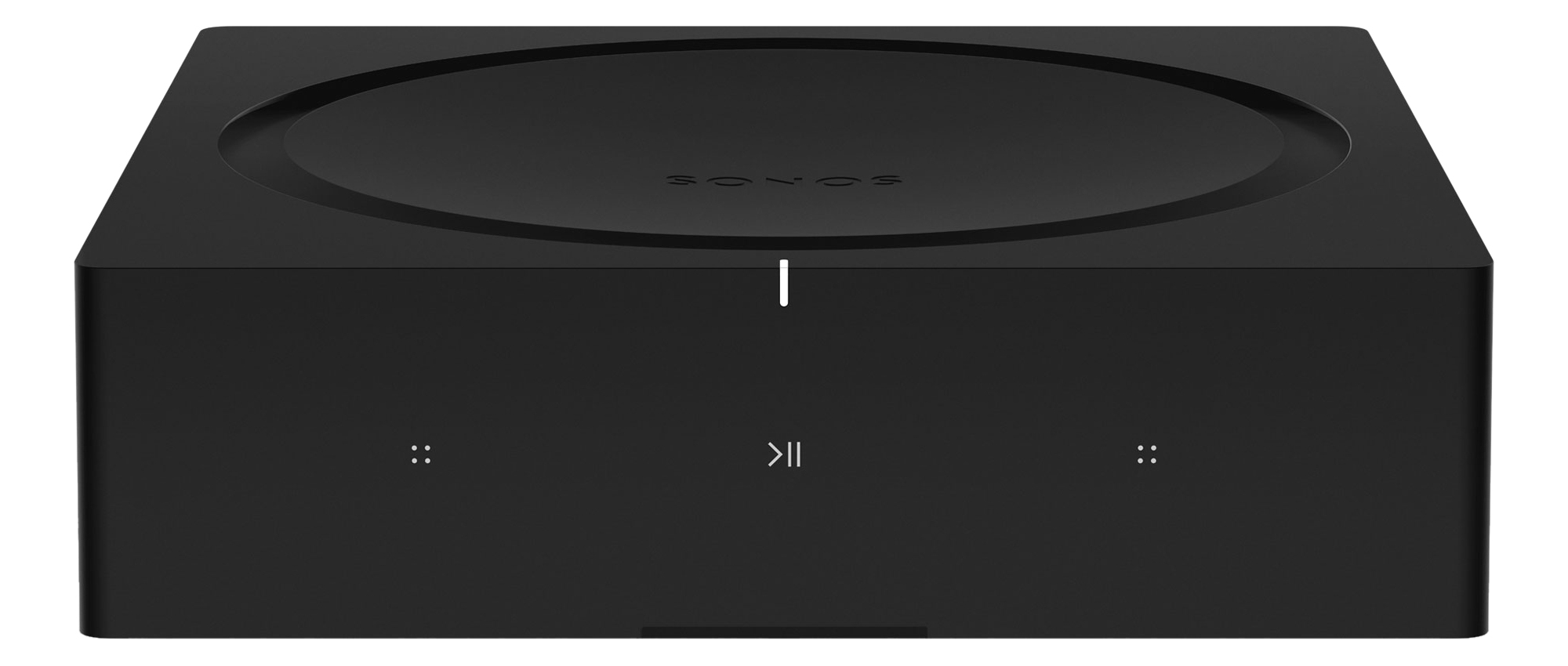
Sonos AMP Netzwerk-Client, HDMI, LAN, WLAN, Wireless Docking, SprachsteuerungBreite in mm:217Gewicht in kg:2.1Web Content Access:jaTiefe in mm:217MP3 Wiedergabe:jaHöhe in mm:64Ethernet-Anschluss:jaHDMI-Anschluss:jaAnzahl Lautsprecher:0Anzahl HDMI-Eingänge:1MP3-Player Docking-Anschluss:Apple iOS DockingAnzahl analoger Audio-Eingänge (Cinch):1WLAN:jaHDMI-Standard:HDMI 2.0AirPlay kompatibel:Airplay 2Docking-Anschluss:kabellosebertragungNetzwerk-Musiksystem:ClientSmart Connectivity:SprachsteuerungMultiroom:jaAbmessungen in mm (B x H x T):Wiedergabeformate:AnschlÃ1/4sse: Der Sonos Amp hat satte 125 Watt pro Kanal und liefert perfekten Klang für Musik-Streaming, Plattenspieler, Fernseher und andere Audioquellen über alle möglichen Lautsprecher, die im Regal oder auf dem Boden, drinnen oder draußen stehen, oder in der Wand verbaut sind. Für das ultimative Entertainmentsystem und Streaming von mehr als 100 Musikdiensten. Einfache Steuerung mit der Sonos App, über AirPlay, das Touchpanel oder per Stimme mit Smart-Devices wie dem Sonos One. Plattformintegrationen ermögli954,99 €*Versand: 0,00 €Sichere Weiterleitung zum Anbieter


-
Was ist der DHCP Router?
Was ist der DHCP Router? Ein DHCP-Router ist ein Netzwerkgerät, das die Verteilung von IP-Adressen an Geräte in einem Netzwerk über das Dynamic Host Configuration Protocol (DHCP) ermöglicht. Er spielt eine wichtige Rolle bei der Zuweisung von IP-Adressen, Subnetzmasken, Gateway-Adressen und DNS-Servern an verbundene Geräte. Der DHCP-Router erleichtert die Verwaltung von IP-Adressen in einem Netzwerk, indem er automatisch und dynamisch IP-Adressen an Geräte vergibt. Durch die Verwendung eines DHCP-Routers können Administratoren die Konfiguration von IP-Adressen zentral verwalten und die Zuweisung von Adressen effizienter gestalten. **
-
Kann der Client pingen, aber der DHCP-Server kann nicht auf die Server-IP-Konfiguration zugreifen?
Es könnte sein, dass der DHCP-Server nicht auf die Server-IP-Konfiguration zugreifen kann, weil die Firewall-Regeln den Zugriff blockieren. Es ist auch möglich, dass es ein Problem mit der Netzwerkkonfiguration gibt, wie zum Beispiel eine falsche Subnetzmaske oder Gateway-Einstellungen. Eine Überprüfung der Firewall-Regeln und der Netzwerkkonfiguration kann helfen, das Problem zu identifizieren und zu beheben. **
-
Wie kann ich DHCP am Router aktivieren?
Um DHCP am Router zu aktivieren, musst du dich zuerst in die Benutzeroberfläche deines Routers einloggen. In den Einstellungen oder im Menüpunkt Netzwerk solltest du die DHCP-Option finden. Dort kannst du DHCP aktivieren und konfigurieren, indem du einen IP-Adressbereich festlegst, den der Router automatisch an verbundene Geräte verteilt. Vergiss nicht, die Einstellungen zu speichern, damit die Änderungen wirksam werden. Nachdem DHCP aktiviert ist, werden Geräte, die mit dem Router verbunden sind, automatisch eine IP-Adresse zugewiesen, was die Konfiguration des Netzwerks erleichtert. **
-
Gibt es zwei DHCP-Server im Netzwerk?
Es ist möglich, dass es zwei DHCP-Server in einem Netzwerk gibt, aber es ist nicht empfohlen. Wenn es zwei DHCP-Server gibt, kann es zu Konflikten kommen, da beide Server versuchen, IP-Adressen zu vergeben. Es ist am besten, nur einen DHCP-Server im Netzwerk zu haben, um solche Konflikte zu vermeiden. **


Warum funktioniert der WLAN-Router nicht ohne DHCP?
Der DHCP-Server ist für die automatische Vergabe von IP-Adressen an die Geräte im Netzwerk zuständig. Wenn der WLAN-Router ohne DHCP konfiguriert ist, müssen die Geräte manuell mit einer statischen IP-Adresse konfiguriert werden. Wenn dies nicht korrekt durchgeführt wird, kann es zu Konflikten oder Fehlkonfigurationen kommen, die dazu führen, dass der WLAN-Router nicht ordnungsgemäß funktioniert. Daher ist es empfehlenswert, den DHCP-Server zu aktivieren, um eine reibungslose Kommunikation im Netzwerk zu gewährleisten. **
Warum funktioniert der WLAN-Router nicht ohne DHCP?
Der DHCP-Server ist dafür verantwortlich, IP-Adressen an die Geräte im Netzwerk zu verteilen. Wenn der WLAN-Router ohne DHCP konfiguriert ist, müssen die Geräte manuell mit einer statischen IP-Adresse konfiguriert werden, was umständlich und fehleranfällig sein kann. Ohne DHCP können die Geräte möglicherweise keine Verbindung zum Netzwerk herstellen, da ihnen keine gültige IP-Adresse zugewiesen wird. **
Top-Angebote
Produkte zum Begriff DHCP-Client:
-
Phoenix Contact 1221706 Router CLOUD CLIENT 1101T-TX/TX CLOUDCLIENT1101TTXTXIndustrielles VPN-Gateway zur mGuard Secure Cloud, IPsec-Kommunikation über Betreibernetz, 1 WAN-Port, 1 LAN-Port, Routing-Funktion, 1 digitaler Eingang, 1 digitaler Ausgang634,76 €*Versand: 8,37 €Sichere Weiterleitung zum Anbieter
-
Phoenix Contact 1234355 Router CLOUD CLIENT 2002T-4G EU CLOUDCLIENT2002T4GEUIndustrielles VPN-Gateway zur mGuard ,Secure ,Cloud, IPsec-Kommunikation über 4G (LTE), EU-Gerät, 2-Port Switch, Antennenanschlüsse: 2 ,SMA Mobilfunk, 4 ,DI, 2 ,DO869,53 €*Versand: 8,84 €Sichere Weiterleitung zum Anbieter
-
Wie ist der Ablauf zwischen einem DHCP-Client und einem DHCP-Server?
Der DHCP-Client sendet eine Broadcast-Anfrage an das Netzwerk, um einen DHCP-Server zu finden. Der DHCP-Server antwortet mit einer IP-Adresse und anderen Konfigurationsinformationen, die der Client dann akzeptiert. Der Client verwendet dann die zugewiesene IP-Adresse und die Konfigurationsinformationen, um sich mit dem Netzwerk zu verbinden. **
-
Wie kann ich einen DHCP-Server auf einem Windows-Client-System einrichten?
Um einen DHCP-Server auf einem Windows-Client-System einzurichten, müssen Sie die Netzwerk- und Freigabecenter-Einstellungen öffnen und dann auf "Adaptereinstellungen ändern" klicken. Wählen Sie die Netzwerkverbindung aus, für die Sie den DHCP-Server aktivieren möchten, klicken Sie mit der rechten Maustaste und wählen Sie "Eigenschaften". Wählen Sie dann "Internetprotokoll Version 4 (TCP/IPv4)" aus und klicken Sie auf "Eigenschaften". Wählen Sie "IP-Adresse automatisch beziehen" und aktivieren Sie "DHCP-Server aktivieren". **
-
Was ist der DHCP Router?
Was ist der DHCP Router? Ein DHCP-Router ist ein Netzwerkgerät, das die Verteilung von IP-Adressen an Geräte in einem Netzwerk über das Dynamic Host Configuration Protocol (DHCP) ermöglicht. Er spielt eine wichtige Rolle bei der Zuweisung von IP-Adressen, Subnetzmasken, Gateway-Adressen und DNS-Servern an verbundene Geräte. Der DHCP-Router erleichtert die Verwaltung von IP-Adressen in einem Netzwerk, indem er automatisch und dynamisch IP-Adressen an Geräte vergibt. Durch die Verwendung eines DHCP-Routers können Administratoren die Konfiguration von IP-Adressen zentral verwalten und die Zuweisung von Adressen effizienter gestalten. **
-
Kann der Client pingen, aber der DHCP-Server kann nicht auf die Server-IP-Konfiguration zugreifen?
Es könnte sein, dass der DHCP-Server nicht auf die Server-IP-Konfiguration zugreifen kann, weil die Firewall-Regeln den Zugriff blockieren. Es ist auch möglich, dass es ein Problem mit der Netzwerkkonfiguration gibt, wie zum Beispiel eine falsche Subnetzmaske oder Gateway-Einstellungen. Eine Überprüfung der Firewall-Regeln und der Netzwerkkonfiguration kann helfen, das Problem zu identifizieren und zu beheben. **
Ähnliche Suchbegriffe für DHCP-Client
-
Sonos AMP Netzwerk-Client, HDMI, LAN, WLAN, Wireless Docking, SprachsteuerungBreite in mm:217Gewicht in kg:2.1Web Content Access:jaTiefe in mm:217MP3 Wiedergabe:jaHöhe in mm:64Ethernet-Anschluss:jaHDMI-Anschluss:jaAnzahl Lautsprecher:0Anzahl HDMI-Eingänge:1MP3-Player Docking-Anschluss:Apple iOS DockingAnzahl analoger Audio-Eingänge (Cinch):1WLAN:jaHDMI-Standard:HDMI 2.0AirPlay kompatibel:Airplay 2Docking-Anschluss:kabellosebertragungNetzwerk-Musiksystem:ClientSmart Connectivity:SprachsteuerungMultiroom:jaAbmessungen in mm (B x H x T):Wiedergabeformate:AnschlÃ1/4sse: Der Sonos Amp hat satte 125 Watt pro Kanal und liefert perfekten Klang für Musik-Streaming, Plattenspieler, Fernseher und andere Audioquellen über alle möglichen Lautsprecher, die im Regal oder auf dem Boden, drinnen oder draußen stehen, oder in der Wand verbaut sind. Für das ultimative Entertainmentsystem und Streaming von mehr als 100 Musikdiensten. Einfache Steuerung mit der Sonos App, über AirPlay, das Touchpanel oder per Stimme mit Smart-Devices wie dem Sonos One. Plattformintegrationen ermögli954,99 €*Versand: 0,00 €Sichere Weiterleitung zum Anbieter
-
CSL LAN Printserver Druckerserver USB2.0, LRP Print Server für Windows, Netzwerk USB zu RJ45, DHCP fähig, DruckerserverNutzen Sie einen Drucker für mehrere PCs - zu Hause oder in Ihrem Büro! Profitieren Sie vom kostengünstigen Netzwerkdruck für mehrere Benutzer. Mit dem LAN Printserver können Sie einen USB-Drucker für mehrere Benutzer in Ihrem Netzwerk freigeben, anstatt mehrere separate Drucker betreiben zu müssen. Der Printserver wird per LAN-Kabel am Switch bzw. Router ins Netzwerk integriert, und der Drucker per USB-Anschluss an den Server angeschlossen. Der Printserver unterstützt alle gängigen Standards. Auch externe Festplatten lassen sich an das Gerät anschließen. Bitte beachten: Multifunktionsgeräte werden nicht unterstützt. Produkteigenschaften: - CSL USB Printserver für den zuverlässigen und kostengünstigen Netzwerkdruck - Einfaches Einbinden des Druckers ins Netzwerk / Ermöglicht den Zugriff mehrerer Computer auf einen Netzwerk-Drucker - Datenraten LAN: 10 /100 Mbit/s, USB2.0 : 480MBit/s (limitiert durch 100MBit/s LAN) - Netzwerkprotokoll: TCP/IP - Unterstützt: LPR, Bonjour Search, HDCP, Auto-MDIX, USB 2.0 Hi-Speed - Grüne Power-LED - CD mit Treibern und Webinterface - inklusive Netzteil 5V/2A (3,5 mm Hohlstecker); Kabellänge 1,20 m - RJ45Ethernet Kabel, Länge: 1 m - Kompatibilität: Windows 7/8/8.1/10/11 - Chipsatz : EST E2868M4-B Abmessungen: 53 x 53 x 26 mm Gewicht: 35 g (Printserver) Lieferumfang: Printserver mit Netzteil, RJ45 Ethernet-Kabel, Installations-CD und Bedienungsanleitung.49,95 €*Versand: 0,00 €Sichere Weiterleitung zum Anbieter
-
Wie kann ich DHCP am Router aktivieren?
Um DHCP am Router zu aktivieren, musst du dich zuerst in die Benutzeroberfläche deines Routers einloggen. In den Einstellungen oder im Menüpunkt Netzwerk solltest du die DHCP-Option finden. Dort kannst du DHCP aktivieren und konfigurieren, indem du einen IP-Adressbereich festlegst, den der Router automatisch an verbundene Geräte verteilt. Vergiss nicht, die Einstellungen zu speichern, damit die Änderungen wirksam werden. Nachdem DHCP aktiviert ist, werden Geräte, die mit dem Router verbunden sind, automatisch eine IP-Adresse zugewiesen, was die Konfiguration des Netzwerks erleichtert. **
-
Gibt es zwei DHCP-Server im Netzwerk?
Es ist möglich, dass es zwei DHCP-Server in einem Netzwerk gibt, aber es ist nicht empfohlen. Wenn es zwei DHCP-Server gibt, kann es zu Konflikten kommen, da beide Server versuchen, IP-Adressen zu vergeben. Es ist am besten, nur einen DHCP-Server im Netzwerk zu haben, um solche Konflikte zu vermeiden. **
-
Warum funktioniert der WLAN-Router nicht ohne DHCP?
Der DHCP-Server ist für die automatische Vergabe von IP-Adressen an die Geräte im Netzwerk zuständig. Wenn der WLAN-Router ohne DHCP konfiguriert ist, müssen die Geräte manuell mit einer statischen IP-Adresse konfiguriert werden. Wenn dies nicht korrekt durchgeführt wird, kann es zu Konflikten oder Fehlkonfigurationen kommen, die dazu führen, dass der WLAN-Router nicht ordnungsgemäß funktioniert. Daher ist es empfehlenswert, den DHCP-Server zu aktivieren, um eine reibungslose Kommunikation im Netzwerk zu gewährleisten. **
-
Warum funktioniert der WLAN-Router nicht ohne DHCP?
Der DHCP-Server ist dafür verantwortlich, IP-Adressen an die Geräte im Netzwerk zu verteilen. Wenn der WLAN-Router ohne DHCP konfiguriert ist, müssen die Geräte manuell mit einer statischen IP-Adresse konfiguriert werden, was umständlich und fehleranfällig sein kann. Ohne DHCP können die Geräte möglicherweise keine Verbindung zum Netzwerk herstellen, da ihnen keine gültige IP-Adresse zugewiesen wird. **
* Alle Preise verstehen sich inklusive der gesetzlichen Mehrwertsteuer und ggf. zuzüglich Versandkosten. Die Angebotsinformationen basieren auf den Angaben des jeweiligen Shops und werden über automatisierte Prozesse aktualisiert. Eine Aktualisierung in Echtzeit findet nicht statt, so dass es im Einzelfall zu Abweichungen kommen kann. ** Hinweis: Teile dieses Inhalts wurden von KI erstellt.