Domain snra.de kaufen?
Wir ziehen mit dem Projekt
snra.de um.
Sind Sie am Kauf der Domain
snra.de interessiert?
domain@kv-gmbh.de · 0541-91531010
Domain snra.de kaufen?
Was muss ich genau machen, um einen Port auf einem Sitecom Router freizugeben?
Um einen Port auf einem Sitecom Router freizugeben, müssen Sie sich in das Router-Admin-Panel einloggen. Geben Sie die IP-Adresse des Routers in Ihren Webbrowser ein und melden Sie sich mit den entsprechenden Anmeldeinformationen an. Suchen Sie nach den Einstellungen für Portweiterleitung oder Portfreigabe und geben Sie die erforderlichen Informationen wie Portnummer und Ziel-IP-Adresse ein. Speichern Sie die Einstellungen und der Port sollte nun freigegeben sein. **
Wie setze ich den Sitecom X4 N300 zurück?
Um den Sitecom X4 N300 zurückzusetzen, müssen Sie den Reset-Knopf auf der Rückseite des Routers drücken und gedrückt halten, bis die Power-LED blinkt. Dadurch werden alle Einstellungen des Routers auf die Werkseinstellungen zurückgesetzt. Anschließend können Sie den Router neu konfigurieren. **
Ähnliche Suchbegriffe für Sitecom
Top-Angebote
Produkte zum Begriff Sitecom:
-
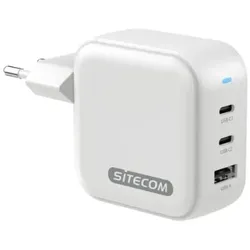
Sitecom 100W GaN Power Delivery Wandladegerät mit 3 PortsDas CH-1103 GaN-Wandladegerät mit 100 W Leistung vereint Power Delivery-Technologie mit modernster Power Integrations-Technologie für effizientes und schnelles Laden. Es verfügt über zwei USB-C- und einen USB-A-Anschluss und kann bis zu87,95 €*Versand: 5,95 €Sichere Weiterleitung zum Anbieter
-
Sitecom 165W GaN Power Delivery Wandladegerät mit 4 PortsDas CH-1104 Wandladegerät kombiniert neueste GaN-Technologie mit Power Integrations-Komponenten für höchste Effizienz und kompakte Leistung. Mit drei USB-C- und einem USB-A-Port lädt es bis zu vier Geräte gleichzeitig – perfe122,95 €*Versand: 5,95 €Sichere Weiterleitung zum Anbieter



-
Wie richte ich den WLAN-Verstärker von Sitecom ein?
Um den WLAN-Verstärker von Sitecom einzurichten, verbinde ihn zunächst mit einer Steckdose in der Nähe deines Routers. Verbinde dann dein Gerät (z.B. Laptop oder Smartphone) mit dem WLAN-Verstärker und öffne einen Webbrowser. Gib die IP-Adresse des Verstärkers in die Adressleiste ein und folge den Anweisungen auf dem Bildschirm, um die Einrichtung abzuschließen. **
-
Wie richte ich den Sitecom Range Extender Socket N300 WLX 2007 ein?
Um den Sitecom Range Extender Socket N300 WLX 2007 einzurichten, verbinde ihn zunächst mit einer Steckdose in der Nähe deines WLAN-Routers. Warte, bis die Power-LED grün leuchtet, und drücke dann die WPS-Taste am Range Extender. Anschließend drücke innerhalb von 2 Minuten die WPS-Taste an deinem WLAN-Router. Sobald die Verbindung hergestellt ist, leuchtet die WLAN-LED am Range Extender grün. Du kannst nun den Range Extender an einem Ort platzieren, an dem du das WLAN-Signal verstärken möchtest. **
-
Hat der Router eine Firewall?
Hat der Router eine Firewall? Ja, die meisten Router verfügen über eine integrierte Firewall, die dazu dient, unerwünschten Datenverkehr zu blockieren und das Netzwerk vor potenziellen Bedrohungen zu schützen. Die Firewall überwacht den Datenverkehr, der in das Netzwerk ein- und ausgeht, und kann bestimmte Ports oder Protokolle blockieren, die als unsicher gelten. Es ist wichtig, die Firewall-Einstellungen des Routers regelmäßig zu überprüfen und anzupassen, um die Sicherheit des Netzwerks zu gewährleisten. Darüber hinaus kann es sinnvoll sein, zusätzliche Sicherheitsmaßnahmen wie Antivirensoftware oder eine separate Hardware-Firewall zu verwenden, um das Netzwerk weiter abzusichern. **
-
Hat mein Router eine Firewall?
Ja, die meisten Router haben eine integrierte Firewall, die dazu dient, unerwünschten Datenverkehr zu blockieren und Ihr Netzwerk vor potenziellen Bedrohungen zu schützen. Es ist jedoch wichtig zu beachten, dass nicht alle Router die gleiche Art von Firewall haben und dass die Konfigurationsoptionen je nach Hersteller und Modell variieren können. **

Was ist das Problem mit dem Netzwerk, dem Router, der Firewall und den 3 VLANs?
Es ist schwierig, das genaue Problem zu identifizieren, da nicht genügend Informationen zur Verfügung gestellt wurden. Es könnte verschiedene Probleme geben, wie z.B. eine fehlerhafte Konfiguration des Netzwerks, des Routers oder der Firewall, eine Unterbrechung der Verbindung oder eine Inkompatibilität zwischen den VLANs. Eine gründliche Analyse der Konfiguration und der Netzwerkauslastung könnte helfen, das genaue Problem zu identifizieren und eine Lösung zu finden. **
Wie kann ich zwei Monitore mit einem USB-C-Hub an ein MacBook Pro 16 mit einem Sitecom-Hub anschließen?
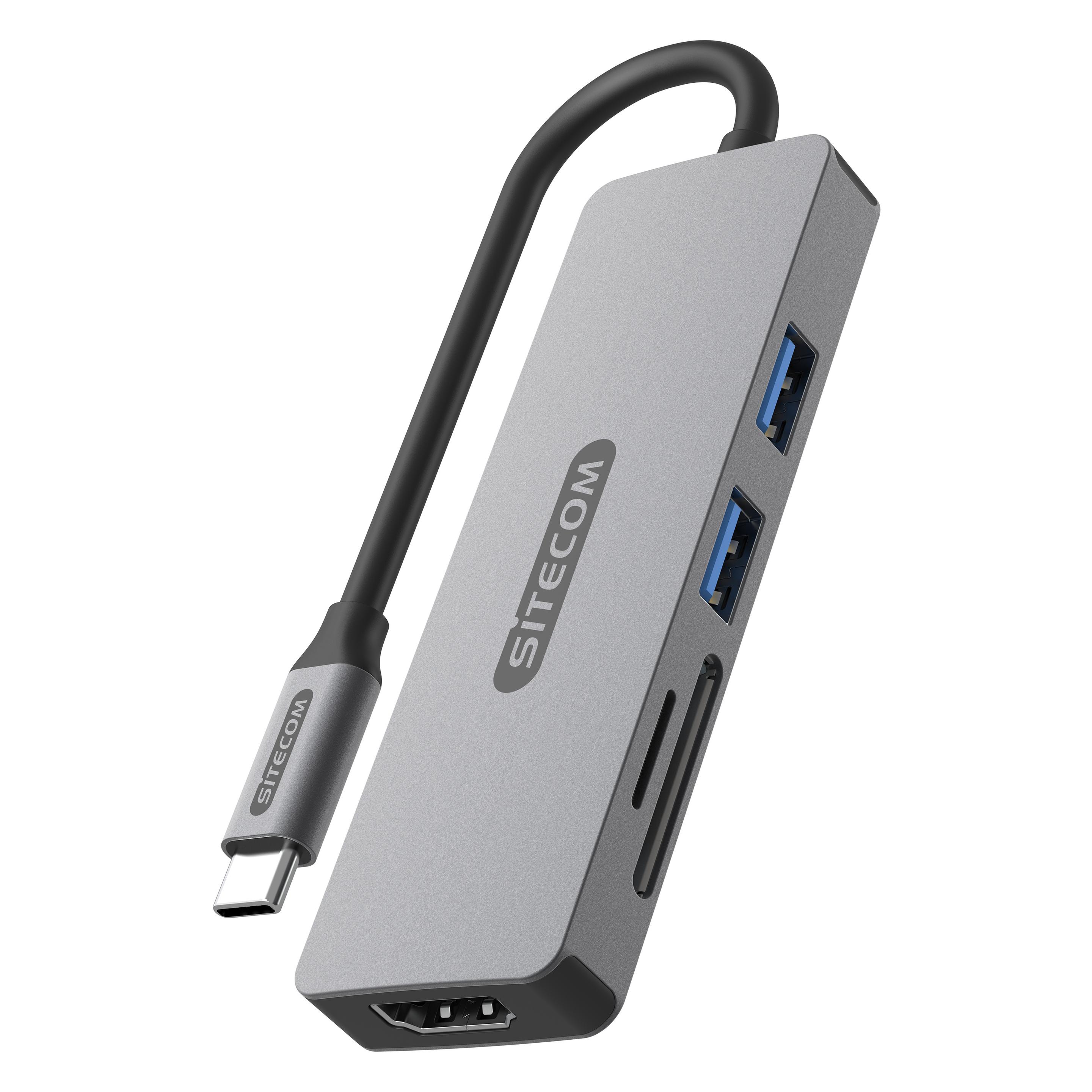
Um zwei Monitore mit einem USB-C-Hub an ein MacBook Pro 16 mit einem Sitecom-Hub anzuschließen, benötigst du einen USB-C-Hub mit zwei Videoausgängen, wie zum Beispiel HDMI oder DisplayPort. Schließe den USB-C-Hub an den USB-C-Anschluss deines MacBook Pro 16 an und verbinde dann die beiden Monitore mit den Videoausgängen des Hubs. Stelle sicher, dass du die entsprechenden Einstellungen an deinem MacBook Pro vornimmst, um die Monitore zu erkennen und das Bild auf beiden Monitoren anzuzeigen. **
Top-Angebote
Produkte zum Begriff Sitecom:
-
Was muss ich genau machen, um einen Port auf einem Sitecom Router freizugeben?
Um einen Port auf einem Sitecom Router freizugeben, müssen Sie sich in das Router-Admin-Panel einloggen. Geben Sie die IP-Adresse des Routers in Ihren Webbrowser ein und melden Sie sich mit den entsprechenden Anmeldeinformationen an. Suchen Sie nach den Einstellungen für Portweiterleitung oder Portfreigabe und geben Sie die erforderlichen Informationen wie Portnummer und Ziel-IP-Adresse ein. Speichern Sie die Einstellungen und der Port sollte nun freigegeben sein. **
-
Wie setze ich den Sitecom X4 N300 zurück?
Um den Sitecom X4 N300 zurückzusetzen, müssen Sie den Reset-Knopf auf der Rückseite des Routers drücken und gedrückt halten, bis die Power-LED blinkt. Dadurch werden alle Einstellungen des Routers auf die Werkseinstellungen zurückgesetzt. Anschließend können Sie den Router neu konfigurieren. **
-
Wie richte ich den WLAN-Verstärker von Sitecom ein?
Um den WLAN-Verstärker von Sitecom einzurichten, verbinde ihn zunächst mit einer Steckdose in der Nähe deines Routers. Verbinde dann dein Gerät (z.B. Laptop oder Smartphone) mit dem WLAN-Verstärker und öffne einen Webbrowser. Gib die IP-Adresse des Verstärkers in die Adressleiste ein und folge den Anweisungen auf dem Bildschirm, um die Einrichtung abzuschließen. **
-
Wie richte ich den Sitecom Range Extender Socket N300 WLX 2007 ein?
Um den Sitecom Range Extender Socket N300 WLX 2007 einzurichten, verbinde ihn zunächst mit einer Steckdose in der Nähe deines WLAN-Routers. Warte, bis die Power-LED grün leuchtet, und drücke dann die WPS-Taste am Range Extender. Anschließend drücke innerhalb von 2 Minuten die WPS-Taste an deinem WLAN-Router. Sobald die Verbindung hergestellt ist, leuchtet die WLAN-LED am Range Extender grün. Du kannst nun den Range Extender an einem Ort platzieren, an dem du das WLAN-Signal verstärken möchtest. **
Ähnliche Suchbegriffe für Sitecom
-
Sitecom 100W GaN Power Delivery Wandladegerät mit 3 PortsDas CH-1103 GaN-Wandladegerät mit 100 W Leistung vereint Power Delivery-Technologie mit modernster Power Integrations-Technologie für effizientes und schnelles Laden. Es verfügt über zwei USB-C- und einen USB-A-Anschluss und kann bis zu87,95 €*Versand: 5,95 €Sichere Weiterleitung zum Anbieter
-
Sitecom 165W GaN Power Delivery Wandladegerät mit 4 PortsDas CH-1104 Wandladegerät kombiniert neueste GaN-Technologie mit Power Integrations-Komponenten für höchste Effizienz und kompakte Leistung. Mit drei USB-C- und einem USB-A-Port lädt es bis zu vier Geräte gleichzeitig – perfe122,95 €*Versand: 5,95 €Sichere Weiterleitung zum Anbieter
-
Hat der Router eine Firewall?
Hat der Router eine Firewall? Ja, die meisten Router verfügen über eine integrierte Firewall, die dazu dient, unerwünschten Datenverkehr zu blockieren und das Netzwerk vor potenziellen Bedrohungen zu schützen. Die Firewall überwacht den Datenverkehr, der in das Netzwerk ein- und ausgeht, und kann bestimmte Ports oder Protokolle blockieren, die als unsicher gelten. Es ist wichtig, die Firewall-Einstellungen des Routers regelmäßig zu überprüfen und anzupassen, um die Sicherheit des Netzwerks zu gewährleisten. Darüber hinaus kann es sinnvoll sein, zusätzliche Sicherheitsmaßnahmen wie Antivirensoftware oder eine separate Hardware-Firewall zu verwenden, um das Netzwerk weiter abzusichern. **
-
Hat mein Router eine Firewall?
Ja, die meisten Router haben eine integrierte Firewall, die dazu dient, unerwünschten Datenverkehr zu blockieren und Ihr Netzwerk vor potenziellen Bedrohungen zu schützen. Es ist jedoch wichtig zu beachten, dass nicht alle Router die gleiche Art von Firewall haben und dass die Konfigurationsoptionen je nach Hersteller und Modell variieren können. **
-
Was ist das Problem mit dem Netzwerk, dem Router, der Firewall und den 3 VLANs?
Es ist schwierig, das genaue Problem zu identifizieren, da nicht genügend Informationen zur Verfügung gestellt wurden. Es könnte verschiedene Probleme geben, wie z.B. eine fehlerhafte Konfiguration des Netzwerks, des Routers oder der Firewall, eine Unterbrechung der Verbindung oder eine Inkompatibilität zwischen den VLANs. Eine gründliche Analyse der Konfiguration und der Netzwerkauslastung könnte helfen, das genaue Problem zu identifizieren und eine Lösung zu finden. **
-
Wie kann ich zwei Monitore mit einem USB-C-Hub an ein MacBook Pro 16 mit einem Sitecom-Hub anschließen?
Um zwei Monitore mit einem USB-C-Hub an ein MacBook Pro 16 mit einem Sitecom-Hub anzuschließen, benötigst du einen USB-C-Hub mit zwei Videoausgängen, wie zum Beispiel HDMI oder DisplayPort. Schließe den USB-C-Hub an den USB-C-Anschluss deines MacBook Pro 16 an und verbinde dann die beiden Monitore mit den Videoausgängen des Hubs. Stelle sicher, dass du die entsprechenden Einstellungen an deinem MacBook Pro vornimmst, um die Monitore zu erkennen und das Bild auf beiden Monitoren anzuzeigen. **
* Alle Preise verstehen sich inklusive der gesetzlichen Mehrwertsteuer und ggf. zuzüglich Versandkosten. Die Angebotsinformationen basieren auf den Angaben des jeweiligen Shops und werden über automatisierte Prozesse aktualisiert. Eine Aktualisierung in Echtzeit findet nicht statt, so dass es im Einzelfall zu Abweichungen kommen kann. ** Hinweis: Teile dieses Inhalts wurden von KI erstellt.